
每逢 iOS 更新,不少 iPhone 用戶總會遇到同一個問題,手機莫名發燙、電力也掉得特別快,讓不少果粉傷透腦筋。最近網路上流傳一個只需調整內建設定的小技巧,不少人實測後都直呼有感,甚至掀起大量討論。
- Apple 控告 OpenAI 竊取商業機密!400 名前員工遭點名、iPhone 之父 Jony Ive 也牽扯其中⋯真相曝光!
- iPhone 18 Pro 機密文件遭駭外洩!落下測試照、零件清單全曝光,預計 9 月 9 日發表!
- Apple 未來 2 年產品藍圖曝光!摺疊 iPhone、20 週年紀念版、AI AirPods⋯多款重磅新品一次看!
- iPhone 20 成為下一個 iPhone X?蘋果 2027 年秋季大改款!近全螢幕、玻璃機身、第二代摺疊機將登場?
- iPhone 18 Pro 4 色外觀、鏡頭成本暴漲 50%!512GB 以上傳將漲價
iPhone 過熱怎麼辦?
不少 iPhone 用戶每次升級新版 iOS 後,都會遇到手機發熱、耗電增加等情況。近日一名日本網友分享,只要開啟 iPhone 內建的「減少透明度」功能,機身溫度就能明顯降低,引發不少果粉跟著實測,也在社群掀起討論。根據分享,只要進入「設定」→「輔助使用」→「顯示與文字大小」,開啟「減少透明度」後,手機發熱情況便有所改善。旅日粉專「魚漿夫婦」也分析,iOS 大量採用半透明介面與動態模糊效果,這些視覺特效需要 GPU(Graphics Processing Unit,圖形處理器)持續進行即時算繪,因此會增加硬體負擔與耗電量。當系統改以純色背景取代透明效果後,GPU 運算需求降低,自然有助於減少發熱。不過,「魚漿夫婦」也提醒,網路流傳「一開就瞬間降溫」的說法並不完全正確。即使 GPU 功耗下降,手機累積的熱量仍需要時間散去,因此不可能立刻變冷。此外,「減少透明度」原本是為了提升畫面對比、方便視力需求較高的使用者閱讀,降溫只是額外帶來的效果。不少網友實測後表示,「真的有感變涼」、「 iPhone 16 開啟後一整天都沒那麼燙」,但也有人認為介面變得不夠美觀,直言「真的很醜」、「還是喜歡原本的透明效果」。如果手機持續異常發熱,也可能與系統更新後建立索引、App 背景活動、高溫環境或長時間高負載使用有關,因此這項設定並非所有情況都能完全解決發熱問題。
延伸閱讀

FAQ
iOS系統大量採用即時半透明與動態模糊效果,這些視覺特效需要GPU持續進行即時運算,導致硬體負擔增加。開啟「減少透明度」後,系統改以純色背景取代透明效果,能明顯降低GPU的運算負荷,從而減少發熱。
進入「設定」→「輔助使用」→「顯示與文字大小」,將「減少透明度」功能開啟即可。需注意的是,即使GPU功耗立即下降,機身累積的熱量仍需數分鐘才能散去,不會瞬間變冷。
網友實測回饋兩極。有人表示降溫有感,但也有人坦言「跟著設定之後真的很醜耶」,認為減少透明度後的介面視覺效果下降。因此需在美觀介面與降溫效果之間取得平衡,最終還是得看個人優先順序。
本站圖片部分取自於網路,如有版權使用疑慮煩請告知。
-
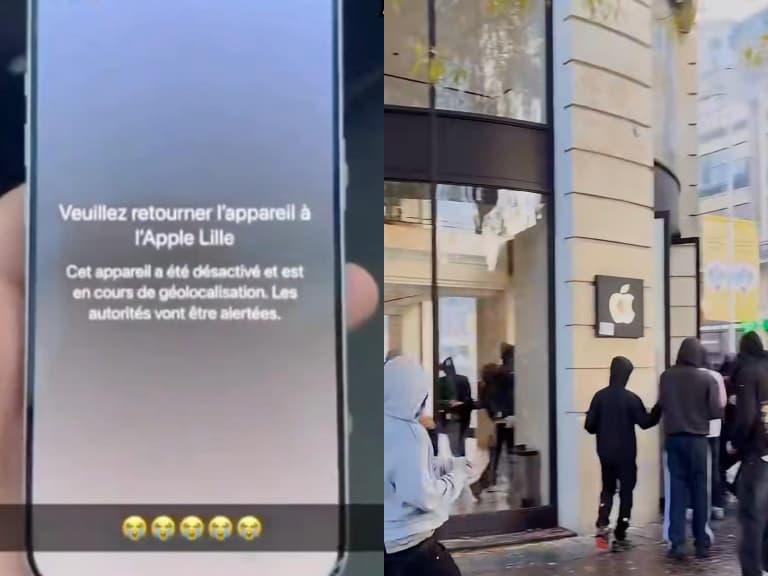 法國近期爆發大規模示威,部分地區更出現商店遭洗劫的混亂場面,連蘋果(Apple)門市也成為目標!法國里爾(Lille)一間 Apple Store 於 10 月 17 日遭人闖入,事後流出的影片顯示,有人拿著被偷走的 iPhone,螢幕竟跳 ...2026-10-23
 -
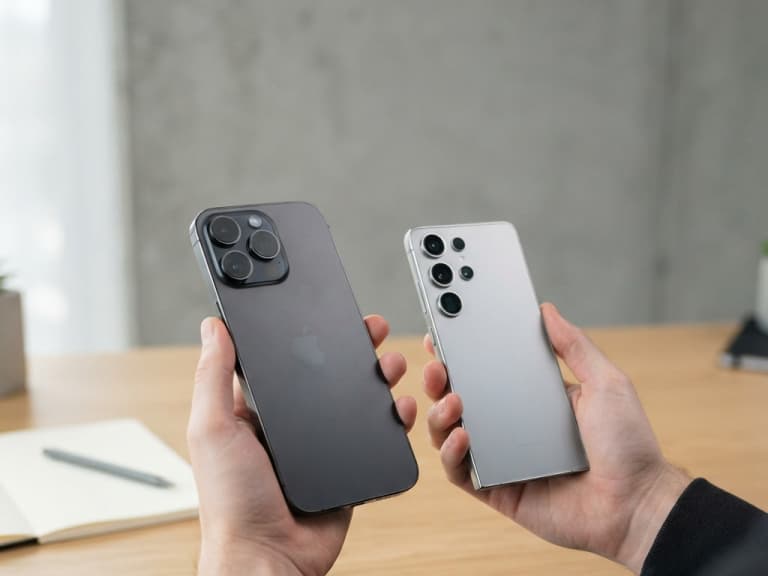 PTT手機板最近掀起一波懷舊討論,有網友回顧手機重量的演變史,從早年動輒790克的黑金剛,到後來輕如Nokia 8210的79克,手機一路朝輕薄化發展。沒想到近幾年趨勢又反轉,旗艦機越出越重,讓不少老玩家忍不住感嘆「重量一去不復返」。 蘋果 ...2026-09-23
 -
 蘋果(Apple)新機甫於2026年9月9日在美國發表,即將於9月19日正式開賣,市場調查機構MM總研隨即針對全球40個國家與地區進行iPhone售價大調查,結果顯示日本消費者買iPhone竟然相對划算,最新款iPhone 18 Pro在全 ...2026-09-16 更新
 -
 Apple 正式宣布推出全新 Apple Upgrade 計畫,透過與支付平台 Klarna 合作,讓美國消費者可以用租賃方式取得 iPhone、Apple Watch、iPad 與 Mac 等產品,並提供到期升級、歸還或買斷等多種選擇,取 ...2026-07-29
 -
 科技圈再爆震撼彈。Apple 於 2026 年 7 月 10 日向美國加州北區聯邦法院提起訴訟,控告 OpenAI、io Products,以及兩名前 Apple 員工 Tang Yew Tan(Tang Tan) 與 Chang Liu, ...2026-07-13
 -
 根據 Mark Gurman 說法,Apple 2027 年秋季 iPhone 陣容目前內部代號包含 iPhone 20 Pro(V73)、iPhone 20 Max(V74),以及第二代摺疊 iPhone(V78)。這也代表,外界傳聞中的 ...2026-06-18 更新
 -
 蘋果(Apple)緊急推送 iOS 26.5.1 更新,專門修復 iPhone 17 系列與 iPhone Air 電量接近耗盡後插線無法充電、直接變磚的嚴重 Bug。這個問題最早今年 4 月曝光,唯一解法是靠無線充電器才能救活。建議受影響 ...2026-06-03
 -
 蘋果折疊 iPhone 尚未正式亮相,第三方保護殼已搶先上架。配件廠商 iFunSmart 的商品頁面曝光後,雙鏡頭孔、相機控制鍵開孔、無動作按鈕等機身設計細節一一浮現,進一步印證先前流出的傳聞規格。外界預估折疊 iPhone 將於 202 ...2026-05-29
 -
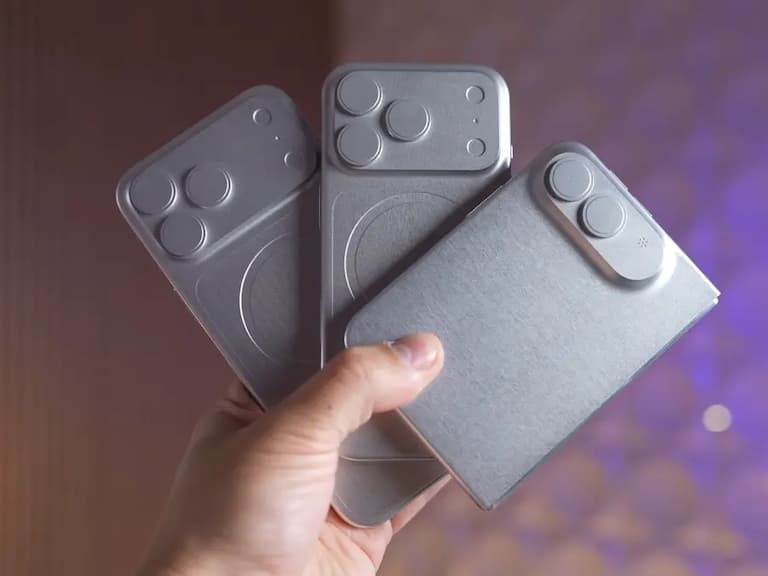 蘋果(Apple)iPhone 18 最新供應鏈消息指出,新機將搭載 12GB RAM,相較 iPhone 17 的 8GB 大幅躍升,主要為強化 AI 功能運算需求。然而與此同時,顯示面板規格可能縮水的傳聞也同步流出,讓「記憶體升、螢幕降 ...2026-04-27
 -
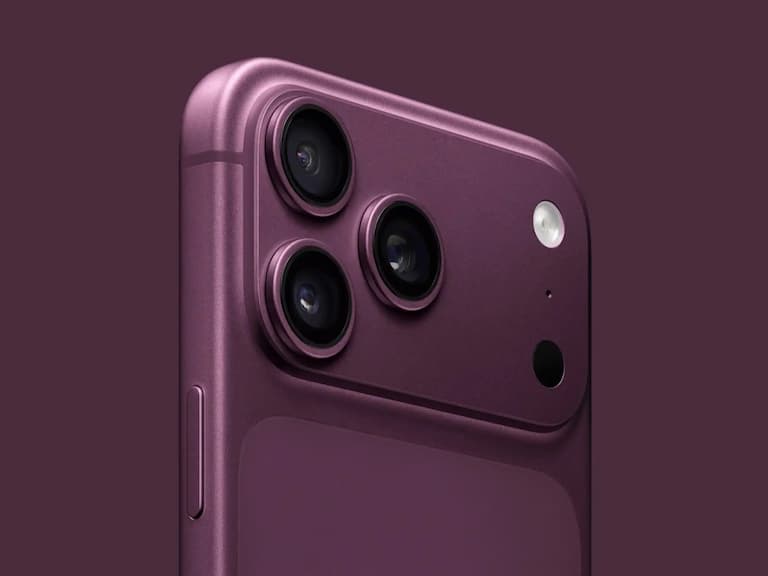 距離蘋果(Apple)2026年秋季發表會還有幾個月,iPhone 18 Pro 的最新消息已經搶先一步流出。根據供應鏈情報,蘋果今年旗艦機的主打色將由上一代 iPhone 17 Pro 的宇宙橙讓位,換上全新的「深櫻桃紅」(Pantone ...2026-04-20