
Google地圖(Google Maps)裡竟然藏著這麼實用的功能!一名網友在Threads上分享,過去規劃行程要查兩個地點的路線時,總以為得分開輸入起點和終點才行,結果發現只要一行文字打「某處至某處」就能瞬間完成路線規劃,貼文曝光後立刻引來大批網友朝聖,直呼自己「現在才知道」,甚至有人自嘲用了10年才發現這個超簡單的操作方式。

- 淡江大橋通車導航 Apple 地圖秒更新!Google 繞關渡大橋多跑 7 公里引熱議!
- Google Map 更新!3D 沉浸式導航設定、Gemini AI 對話問路⋯功能細節一次看!
- 南韓 Google Map 導航解禁!近 20 年禁令鬆綁網歡呼!
- Google Maps 地圖推出 Ask Maps!Gemini AI 對話式導航宛如私人地陪!
- Google 地圖打卡法爆紅韓國!2 步驟秒變精緻旅遊照⋯網喊:「根本比修圖還厲害!」
- Google 地圖街景意外成「時光機」!印尼老夫妻 10 年身影全被拍下,網友表示:「沒想到看地圖也會有洋蔥...」
Google Maps 一句話查路線!網友直呼「10年來最重大發現」
根據原Po的分享,以往在Google Maps規劃兩地路線時,多數人習慣先點選起點、再另外輸入終點,過程繁瑣又容易輸入錯誤。但其實只要在搜尋欄直接打「大巨蛋到台北101」這類句子,系統就會自動辨識並分成兩行顯示「大巨蛋→台北101」的路線建議,還能立刻切換步行、開車、大眾運輸等不同模式,操作起來相當直覺。這則貼文一出,留言區瞬間被灌爆,不少網友大讚「這是我10年來最重大的發現」、「Google地圖沒有進大學開通識課真是不應該」,還有人自嘲「到底誰不會用Google Maps」,結果一查才發現自己才是那個「不會用」的人。
除了一句話查路線的技巧,網友們也順勢分享了另外3招隱藏版神秘撇步。第一招是單指縮放地圖,只要在畫面上快速點兩下、第二下按住不放並上下滑動,就能快速放大縮小畫面,不用再兩指開合。第二招是增加第三個停靠點,點選右上角的三個點圖示、選擇「編輯停靠站」,就能繼續加入更多地點,還能拖曳調整先後順序,規劃多點行程超方便。第三招則是導航中分享行程進度,只要在路線規劃區往上滑,點選「分享行程進度」,就能讓親友即時掌握自己的位置,出門和人約會面時再也不用一直傳訊息報告到哪了。
這波隱藏功能大公開讓不少網友當場驚呼「相見恨晚」,紛紛留言表示以後要多注意Google Maps裡的細節功能,畢竟看似簡單的一句話操作,竟然能省下不少規劃行程的時間。如果你也是每天靠導航過生活的人,不妨現在就打開手機實測看看,說不定還有更多沒被發現的隱藏彩蛋等著被挖出來。
延伸閱讀

FAQ
在Google Maps搜尋欄直接輸入「起點至終點」的格式,例如「台北小巨蛋到聯合報總部」,系統會自動辨識並分成兩行顯示路線建議。輸入完成後,可立刻切換步行、開車、大眾運輸等不同導航模式,操作相當直覺簡單。
除了一句話查路線外,還有3招神技:
1. 單指縮放地圖:快速點兩下、第二下按住並上下滑動可放大縮小
2. 增加第三個停靠點:點選右上角三點圖示、選「編輯停靠站」加入多個地點
3. 分享行程進度:在路線規劃區往上滑點選「分享行程進度」,讓親友即時掌握位置
可以。在增加第三個停靠點後,系統允許使用者拖曳調整各停靠站的先後順序,讓規劃多點行程變得相當方便。這個功能特別適合需要依序拜訪多個地點的用戶使用。
本站圖片部分取自於網路,如有版權使用疑慮煩請告知。
-
 淡江大橋 5 月 12 日正式通車,但不少民眾實測導航後發現,Apple 地圖已完整整合橋梁路線,全程約 7.1 公里;Google 地圖導航卻仍繞行關渡大橋,路程拉長至 14 公里,差了近一倍。導航王與 Polnav 同樣尚未更新,計畫走 ...2026-05-14
 -
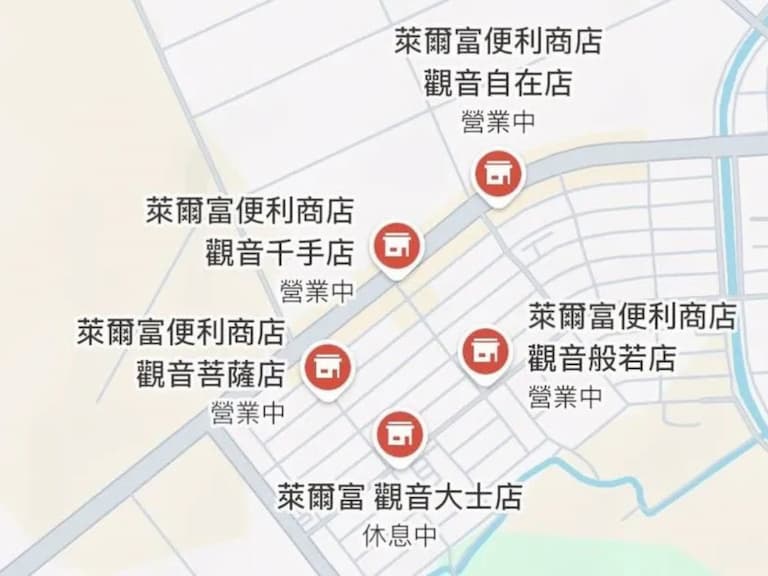 便利商店也能逛出「神蹟」?最近你的 Threads 也被這一波「佛系店名」洗版了嗎?台灣超商密集度極高,為了區分店名,加盟主們常會想出在地感十足的名稱,但最近網友發現桃園觀音區的萊爾富,店名竟然一個比一個「莊嚴」,引發上萬網友朝聖,直呼:「 ...2026-05-13
 -
 Google 地圖迎來十年最強革新!Google 於 12 日正式發表兩大重量級功能:「3D 沉浸式導覽(Immersive Navigation)」與由 Gemini AI 驅動的「Ask Maps」對話查詢。這波更新徹底終結傳統平面地圖 ...2026-03-17
 -
 有去過韓國自由行的人一定懂,手機裡一定要多載一個地圖 App 才安心,最常見的就是Naver Map。畢竟平常在台灣用得超順手的Google Maps,一到韓國不是定位飄移,就是店家直接搜尋不到,真的會走到懷疑人生。其實主要是韓國政府基於國 ...2026-03-03
 -
 Google 正準備在 Google Maps 應用程式中測試全新的「Ask Maps」功能,這項由 Gemini AI 驅動的對話式工具,將徹底改變使用者規劃旅程和探索地點的方式。根據最新的 APK 拆解分析,這項功能預計將以限量測試的形 ...2026-02-12
 -
 出門旅遊拍照打卡絕對是現在許多人必做的事,對於照片呈現的方式大家也有越來越多的小巧思,近期在韓國就流行一種結合 Google 地圖的方式打卡,看起來精緻做起來也很容易,而且還可以記錄下每個去過的地方,非常適合當作紀錄旅途回憶的方式,一起來看 ...2026-01-05 更新
 -
 提到 Google Maps,大家第一時間想到的就是導航功能,而街景服務更是許多方向感不佳者的救星。不過除了找路之外,Google 街景其實也默默記錄了無數人的生活片段。近期在印尼,就有網友發現一對老夫妻從 2015 到 2025 的身影都 ...2025-12-19 更新
 -
 台灣是一個十分重視美食、旅遊的國家,每週都有不一樣的生活大事,例如品牌推出新品或是連鎖店增加據點等等,因此 JUKSY 編輯往後就要來幫大家統整每週餐飲旅遊大事,一起來看 12 月 1 號至 12 月 5號的美食旅遊大事,編輯帶你一次掌握! ...2025-12-08 更新
 -
 許多民眾習慣透過 Google Maps 查詢餐廳、停車場、飯店等資訊,也會參考其他網友的評論做決定。然而過去曾發生消費者因在 Google Maps 留下一星負評,後續遭到店家公開肉搜、人身攻擊的事件,讓不少人即使有真實體驗也不敢留言。為 ...2025-12-02 更新
 -
 開車導航最怕手機沒電!Google 地圖(Google Maps)因為需要持續開啟螢幕搭配 GPS 定位,一直是手機電量殺手。為了解決用戶迷航的困擾,Google 正式推出地圖省電模式,宣稱可以延長 4 小時續航時間,不過目前僅開放給 4 ...2025-11-13 更新