
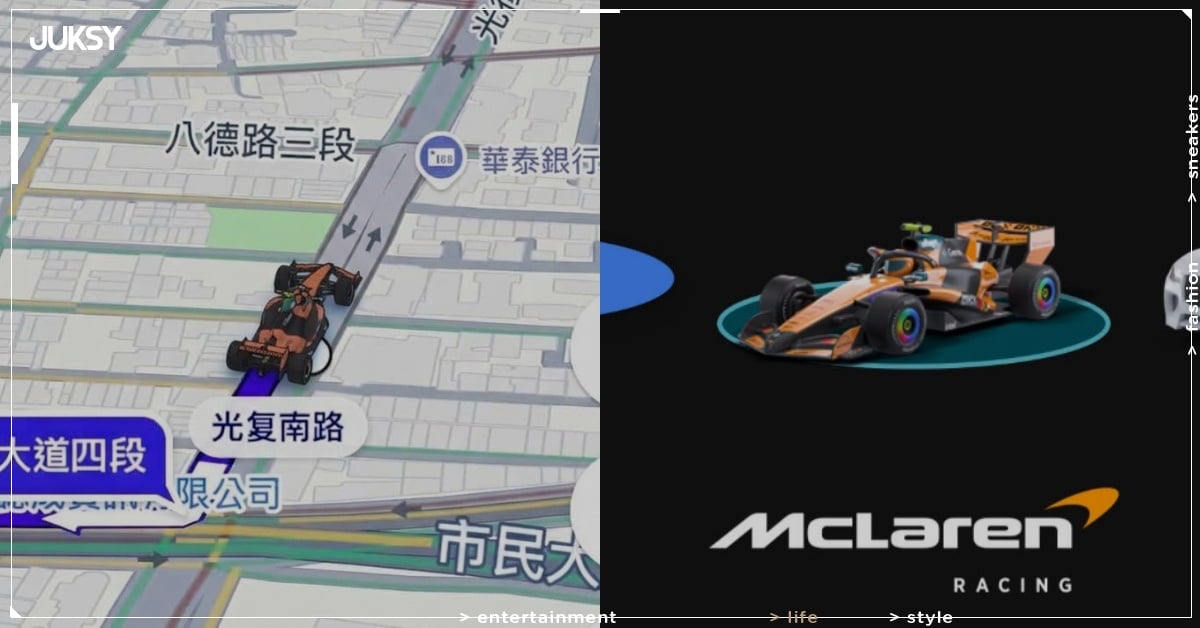
F1 車迷注意!平常打開 Google Maps 導航,畫面上總是那個熟悉的藍色箭頭,沒想到近期竟傳出導航圖示出現麥拉倫車款,讓不少車迷瞬間眼睛一亮,也忍不住好奇到底該怎麼把導航換成帥氣賽車,替日常通勤增添一點熱血感!
- 周子瑜跨界F1 Williams Racing!攜手《膽大黨》唱官方主題曲 2027年發行 網讚:完全想不到的合作
- 28歲馬克斯·維斯塔潘 Max Verstappen 拚了!紐柏林24耐力賽摔車故障 又要單挑百人一圈超3輛
- F1 / Kimi Antonelli 是誰?20 歲 Mercedes 車手主場奪冠,終結義大利 60 年等待!
- 路易斯漢米爾頓 Lewis Hamilton 買下夢想車法拉利 F40!坦言:「它像一件藝術品!」
圖片來源:Google map
Google Map 麥拉倫 F1 圖示怎麼換?
想替 Google Maps 導航換個新造型,其實不用另外下載工具!使用者只要開啟 Google Maps、搜尋目的地並開始導航,接著點擊畫面上的藍色箭頭,或已經更換過的車輛圖示,就能左右滑動瀏覽可選擇的車輛款式;選好喜歡的圖示後,也可以挑選可用的車身顏色,最後按下「完成」即可完成設定,不過,如果打開選單後沒有找到麥拉倫,也先別急著懷疑自己是不是少按了哪個步驟,目前較能確認的是 Google Maps 本身支援導航車輛圖示更換,至於特定賽車款是否對所有帳號開放,則要以實際顯示的選項為準,想確認功能是否已出現,可以先到 App Store 或 Google Play 商店確認 Google Maps 是否已更新至最新版本,再將 App 完全關閉後重新開啟,查看設定中是否出現相關的車輛圖示選項;如果仍然沒有看到,也可以隔一段時間再重新確認,簡單來說,更新後沒有看到特定車款,不一定是操作錯誤,也可能只是目前帳號尚未出現該選項。
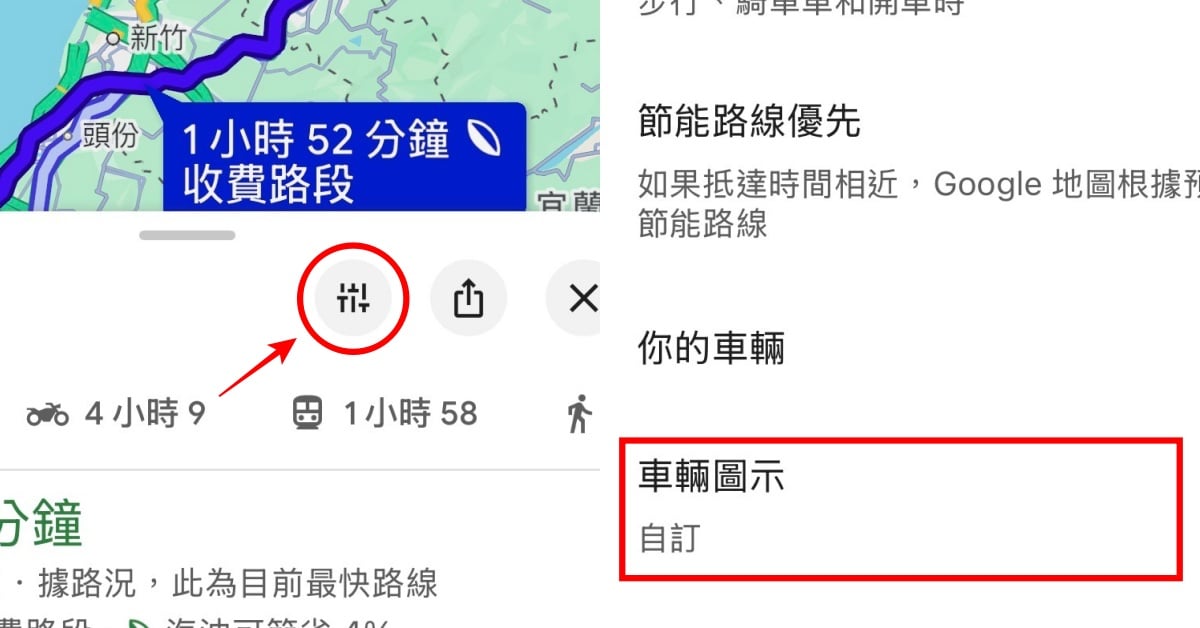
目前 Google Maps 確實支援更換導航車輛圖示,至於你的 Google Maps 能不能成功解鎖麥拉倫圖示,還是得以自己的實際選單為準。如果你已經在自己的地圖裡看到這款圖示,不妨直接進入設定確認一下;至於還沒看到的人,也可以先試試現有的車輛款式,替日常導航換個新造型!
延伸閱讀

本站圖片部分取自於網路,如有版權使用疑慮煩請告知。
標籤關聯文章 : #f1賽車
左右滑動查看更多 →
-
 F1賽季來到新蓋成的馬德里環賽道,四屆世界冠軍馬克斯·維斯塔潘(Max Verstappen)在排位賽拿下第三名,賽後卻語出無奈,直言想在正賽超車的機率幾乎為零。偏偏這個週末他還有另一場硬仗要打,準備迎戰Red Bull策劃的「Max vs ...2026-09-17 更新
 -
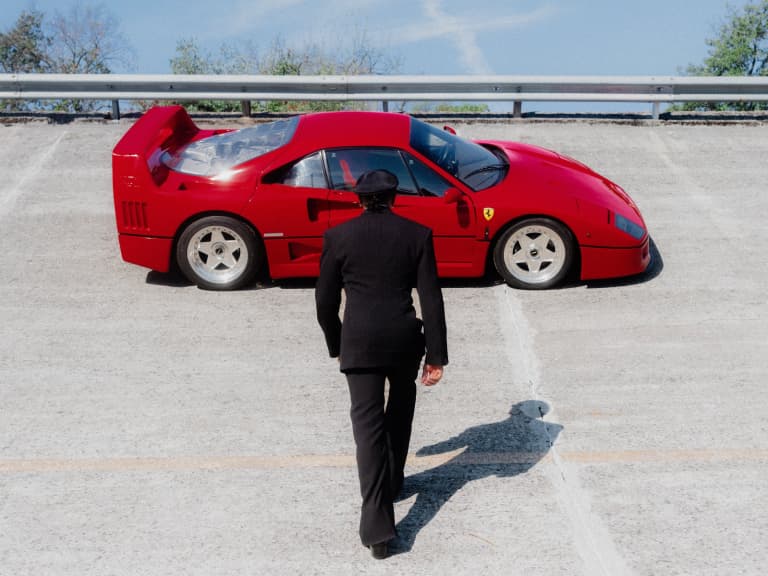 7屆F1世界冠軍漢米爾頓(Lewis Hamilton)近日再度成為話題焦點,不過這回不是賽道上的表現,而是他終於入手多年來夢想的珍藏座駕法拉利F40,並在義大利大獎賽蒙札(Monza)賽道拍攝一系列帥照,一身俐落西裝搭配長版外套現身,其中 ...2026-09-04 更新
 -
 F1 Red Bull(紅牛)四屆世界冠軍車手維斯塔潘(Max Verstappen)下個月將迎來一項截然不同的挑戰,他將暫時離開 F1 賽場,重返自己賽車生涯的起點「卡丁車」,於英國銀石賽道參加一場由 Red Bull 舉辦名為 「Max ...2026-08-26 更新
 -
 F1 2026 荷蘭大獎賽正式落幕,由麥拉倫(McLaren)車隊的諾里斯(Lando Norris)逆轉摘冠,不過比賽一開始就發生不幸插曲,紅牛(Red Bull)車隊 4 屆世界冠軍荷蘭車手維斯塔潘(Max Verstappen)在第一 ...2026-08-24 更新
 -
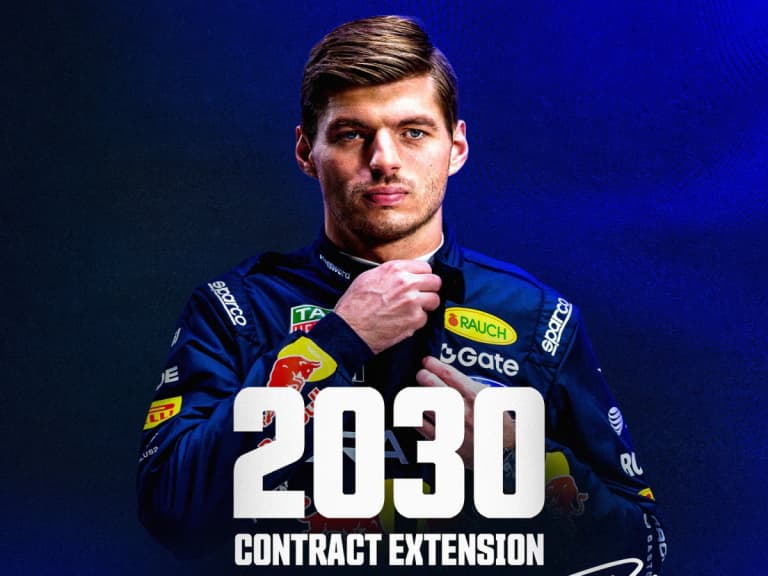 28 歲 4 屆 F1 世界冠軍荷蘭車手維斯塔潘(Max Verstappen),今(20)日正式宣佈與 Red Bull 車隊完成續約,確定將披上紅牛戰袍到 2030 年,持續在 F1 賽場極速馳騁。 ...2026-08-20 更新
 -
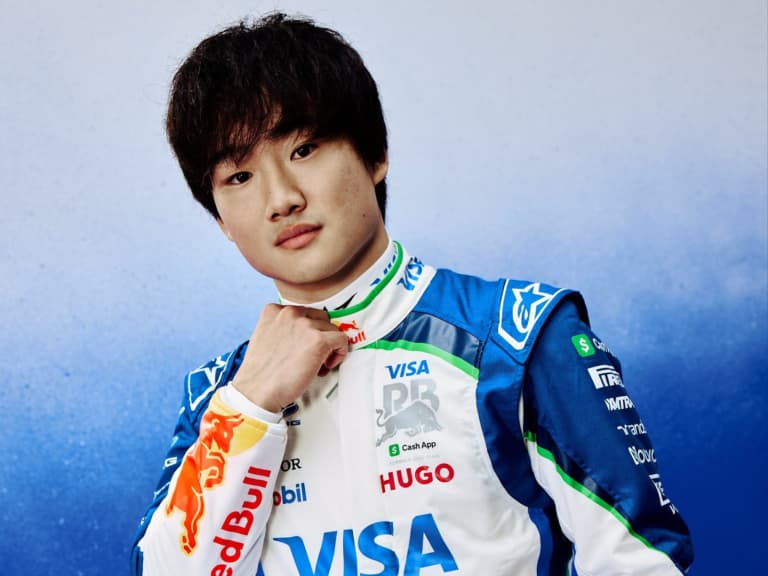 F1車壇上演罕見連鎖調動!2026年荷蘭大獎賽前,伊薩克·哈賈爾(Isack Hadjar)訓練中意外受傷,紅牛車隊緊急啟動備援機制,利亞姆·勞森(Liam Lawson)臨時升上正隊,空出的Racing Bulls席位則由儲備車手角田裕毅 ...2026-08-20 更新
 -
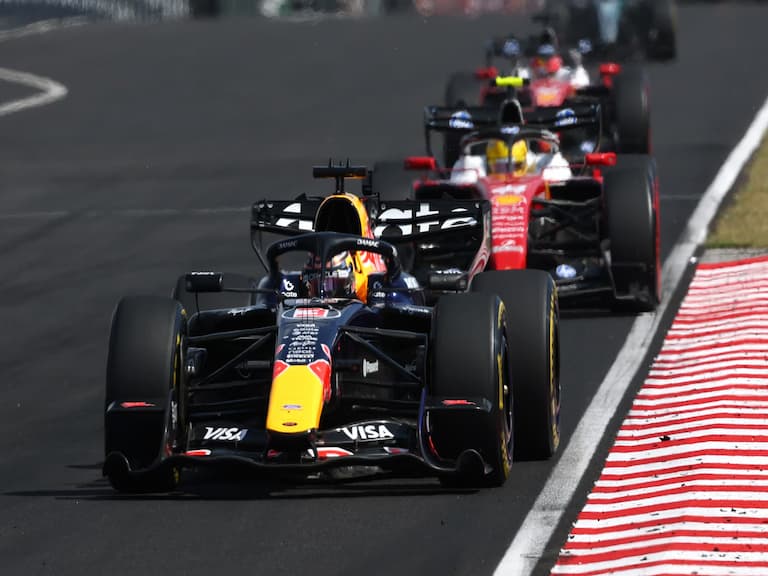 2026 F1 匈牙利大獎賽,四屆冠軍紅牛車手維斯塔潘(Max Verstappen)奪下亞軍,連續兩站登上頒獎台,比賽期間他曾上演一次精彩超車操作,直接連過羅森(Liam Lawson)以及漢米爾頓(Lewis Hamilton)兩台車, ...2026-07-27 更新
 -
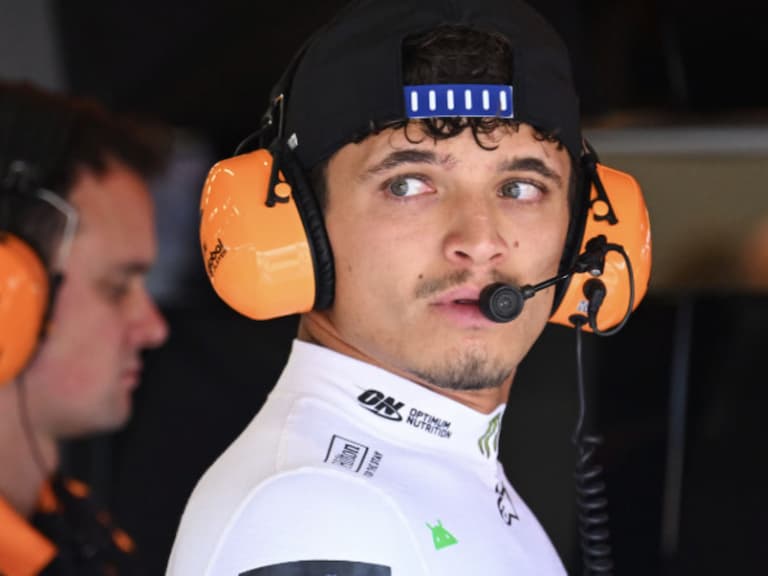 去年在英國銀石賽道包辦冠亞軍的衛冕世界冠軍麥拉倫,今年卻陷入低潮。車手 Lando Norris 雖然最終以第 4 名 完賽,但賽後坦言整個週末的競爭力「令人震驚」,認為車隊速度明顯落後於梅賽德斯、法拉利與紅牛,只能算是場上第四快的車隊,也 ...2026-07-10
 -
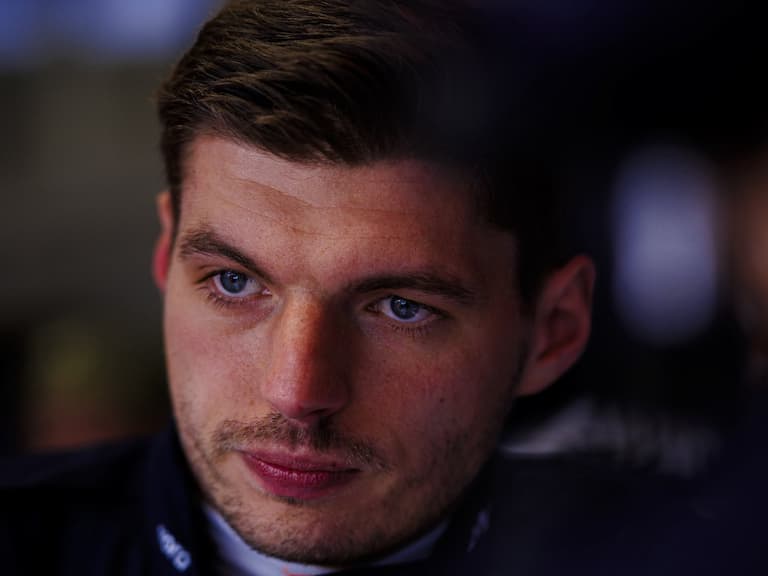 4屆F1世界冠軍馬克斯·維斯塔潘(Max Verstappen)在2026年英國大獎賽遭遇惡夢般的週末。他在排位賽僅排第7,賽前曾向紅牛車隊請求更換動力單元並大幅調整設定,但遭拒後,維斯塔潘在正賽中雖一度衝上第3位,卻在第48圈進入T15 ...2026-07-06 更新
 -
 由龍幸伸創作的人氣作品《膽大黨》(DAN DA DAN),自動畫化之後人氣迅速攀升,不只在日本本土掀起討論,也進一步打開海外知名度。如今《膽大黨》也迎來全新跨界合作,正式宣布將與英國 F1 車隊威廉斯車隊(Williams Racing)展 ...2026-07-02